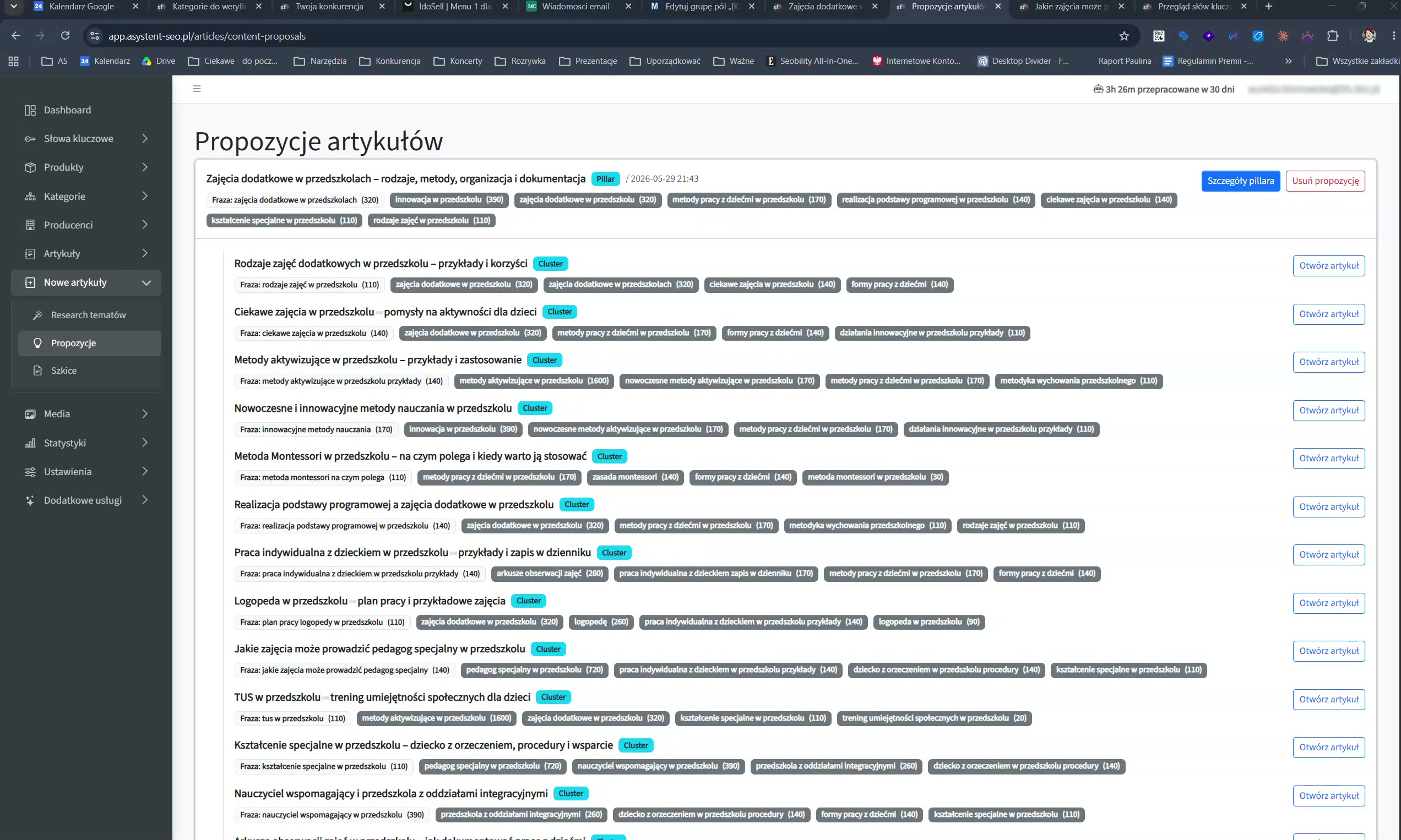
Krótka instrukcja obsługi propozycji artykułów: przeglądanie wpisów, zapisywanie zmian, akceptacja oraz uruchamianie generowania szkiców po zaakceptowaniu całej grupy.
Transkrypcja
Okej, to tak na szybko. Przypominajka w jaki sposób podziałać z tymi artykułami. Gdy masz taką grupę, ta jest spora. Dobrze, ale to dobrze, że jest taka spora grupa. To jak klikniesz sobie tutaj szczegóły całej grupy, to masz po kolei kilka informacji. Tym się możesz nie przejmować, bo to jest dla mnie. Guzik generuj pojawić się dopiero jak zaakceptujesz wszystkie wpisy. I ten kieruje te wpisy do przygotowania szkiców. Tu masz takie pole, jeśli byś chciała, na przykład byłby jakiś spójny błąd w całości i chciałabyś go poprawić. Na przykład ja nie lubię takiej frazy jak AI używa kompletny przewodnik. To tu możesz wpisać. I to jest taki prompt, który idzie na całą tą propozycję. Czyli on dotyka tytułów, wewnętrznych linków, anhorów, tych nagłówków H2, czy tam tych kluczowych punktów, jakie są zawarte w artykule. I spisując tu coś, to wpłynie na wszystkie artykuły. I ten prompt nie odkłada się do kolejki, dzieje się od razu. Nie ma tutaj informacji, ale może zdarzyć się tak, że OpenAI nie odpowie na czas i wtedy po prostu ten prompt się nie wykona. On będzie wysyłał komunikat błędu. Jak wejdzie do kolejki, to tam jest odpowiednio obsłużony, ale w przypadku tych natychmiastowych promptów, to nic nie zrobi. Jak nie odpowiada, to nie odpowiada. Dobra. I tutaj masz te statusy. Na tej szczegółie widzisz, tutaj masz status suggestet. Ogólnie jak jest niebieski, to jest dopiero zaakceptowany. I ja sobie to otwieram w osobnych kartach. Dalej procedurę już znasz, przeglądasz. Jeśli pasują Ci treści, to super. Możesz zaakceptować. Akcept automatycznie zapisuje, także to, to, to. A w zasadzie akcept nie wiem, czy automatycznie zapisuje. Na pewno przed akceptem warto zapisać, bo akcept się automatycznie zapisze, ale być może straci zmiany. To jest dobre sformułowanie, które chciałem powiedzieć. I potem masz tutaj ustawienia generacji, czyli czy on ma pomyśleć i czy ma szukać po internecie. Jak ma szukać po internecie, to robicie potem na końcu listę źródeł, którą musisz sobie przejrzeć bądź usunąć. No to wybrałaś to, więc w poprzednich artykułach będziesz widziała, jak to działa. I tak z każdym po kolei. I jeśli wszystkie są zaakceptowane, to wtedy na tej głównej propozycji, ja do niej wejdę jeszcze raz, czyli nowe artykuły, propozycje, intendent w przedszkolu, szczegóły całej propozycji, ten guzik będzie aktywny, jeśli wszystkie wpisy są zaakceptowane. Teraz są suggestet i będą zaakceptowane, to tu się zrobi na niebiesko. Potem to się przeniesie do szkiców, będzie do przeczytania, to już robiłaś, guzik publikuj wysyła na stronę, ale akurat w tym przypadku ja będę publikował. Tu są pojedyncze artykuły, tam będzie seria artykułów, więc pójdzie 10 wpisów na stronę, a nie jeden. Ok, to tyle, dziękuję bardzo.
Instrukcja krok po kroku
1. Wejdź w grupę propozycji artykułów i kliknij szczegóły całej grupy.
2. Sprawdź informacje widoczne w szczegółach. Częścią danych nie trzeba się przejmować, ponieważ są przeznaczone do użytku wewnętrznego.
3. Jeśli chcesz wprowadzić jedną poprawkę dotyczącą całej propozycji, wpisz ją w dostępne pole promptu. Taka instrukcja wpłynie na wszystkie artykuły, m.in. tytuły, linki wewnętrzne, anchory, nagłówki H2 i kluczowe punkty.
4. Pamiętaj, że prompt dla całej propozycji wykonuje się od razu i nie trafia do kolejki. Jeśli OpenAI nie odpowie na czas, zmiana może się nie wykonać i pojawi się komunikat błędu.
5. Sprawdź statusy wpisów. Status „suggested” oznacza propozycję, a zaakceptowane wpisy będą oznaczone kolorem niebieskim.
6. Otwieraj pojedyncze artykuły, najlepiej w osobnych kartach, i przeglądaj ich treść.
7. Jeśli wprowadzasz zmiany w artykule, zapisz je przed kliknięciem akceptacji. Akceptacja zapisuje wpis, ale dla bezpieczeństwa warto najpierw użyć zapisu, aby nie utracić poprawek.
8. Po sprawdzeniu artykułu kliknij akceptację, jeśli treść jest poprawna.
9. W ustawieniach generacji wybierz, czy system ma „pomyśleć” oraz czy ma szukać informacji w internecie.
10. Jeśli wybierzesz wyszukiwanie w internecie, po wygenerowaniu sprawdź listę źródeł i w razie potrzeby ją przejrzyj albo usuń.
11. Powtórz przeglądanie i akceptację dla każdego artykułu w grupie.
12. Wróć do szczegółów całej propozycji. Gdy wszystkie wpisy będą zaakceptowane, przycisk generowania stanie się aktywny.
13. Kliknij przycisk generowania, aby skierować zaakceptowane wpisy do przygotowania szkiców.
14. Po wygenerowaniu szkice będą dostępne do przeczytania. Publikacja wysyła wpisy na stronę, przy czym w przypadku serii artykułów na stronę może trafić wiele wpisów naraz.

0 komentarzy