Krótka instrukcja podstawowej pracy z aplikacją: akceptacja słów kluczowych oraz obsługa rewizji opisów przygotowanych przez system.
Transkrypcja
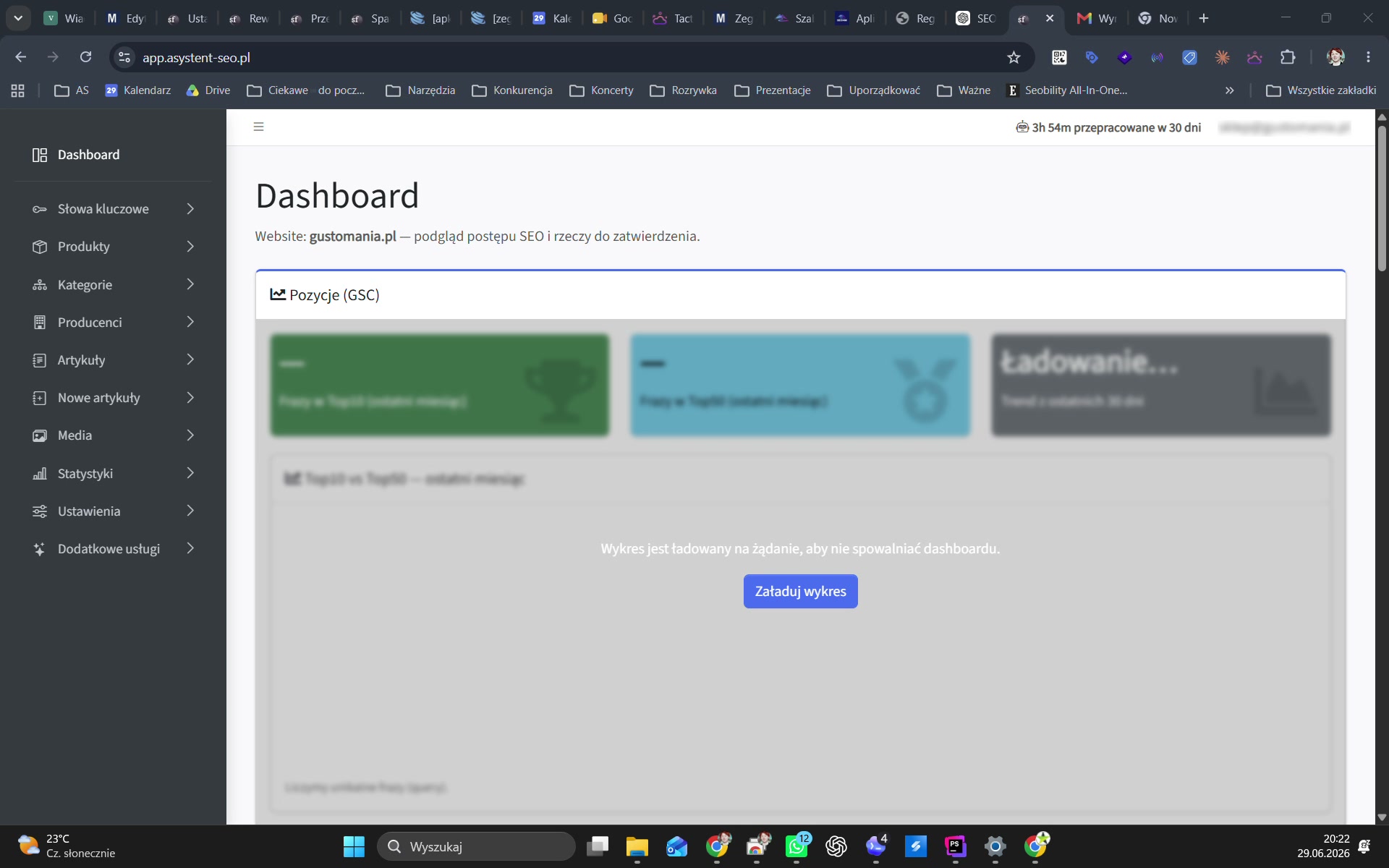
W kilku słowach wyjaśnię podstawową obsługę aplikacji. Pierwszy punkt to słowa kluczowe. W momencie, kiedy po przygotowanym wdrożeniu otrzymujesz dostęp do aplikacji, pierwszym zadaniem to jest zaakceptowanie słów kluczowych. Wchodzisz w zakładkę słowa kluczowe, akceptuj słowa kluczowe, tylko sugerowane i przeglądasz te, które są najpopularniejsze. Jeśli słowo dotyczy Twojej oferty, jest zgodne z tym, co sprzedajesz, to oczywiście akceptujemy do pozycjonowania. I tutaj kliknę sobie na przykład w ilżanki porcelana jest zaakceptowane. Dwa razy, gdybym kliknął, byłoby odrzucone i aplikacja by się tym słowem w ogóle nie zajmowała. A gdy jest białe, to jest do decyzji. To zaakceptuję. I tak na razie przejść wszystkie słowa, które są popularne. Tam powyżej wolium około 100, czyli te wszystkie wyszukiwania miesięczne, które mają więcej niż 100 wyszukań na miesiąc w Google, na podstawie analizy system Storma, akceptujemy ręcznie. Resztę możemy zlecić do wykonania aplikacji. W związku z czym jakieś tam 500-600 słów prawdopodobnie przeglądamy ręcznie, akceptujemy ręcznie, a całą resztę przeleci sobie aplikacja i zaakceptuje. To jest pierwsza rzecz. Druga rzecz. Aplikacja działa na zasadzie rewizji dla produktów kategorii producentów. To jest ta podstawowa pierwsza część pracy z aplikacją. Na ten moment resztę zakładek pominę i nie będę też wchodził w szczegóły. Bazuję na rewizjach, czyli priorytetyzuję sobie pracę z produktami, z kategoriami, z producentami i przygotowuję nam opisy do rewizji. W tej chwili na produktach tutaj nic nie mam, ale mam na kategoriach. Na wszystkich zakładkach wygląda to tak samo. Zaglądamy sobie do produkt opisy do rewizji kategorii, opisy do rewizji bądź producenci opisy do rewizji. Na przykładzie zakładki kategorii opisy do rewizji. Wchodzimy w tą zakładkę, mamy przygotowane poprawki dla kilku kategorii. Dostajemy informację. Nazwa kategorii, link, możemy zerknąć co tam jest, ale to co jest na sklepie, a to co nas interesuje to to co aplikacja przygotowała. Czyli klikamy edytuj rewizję. Po lewej stronie widzimy stan jaki jest na sklepie. Po prawej stronie planowane poprawki. Czyli nie były uzupełnione metatagi, zostały uzupełnione nazwy kategorii i adresu URL. Aplikacja w tym momencie nie zmienia. Po indywidualnych ustaleniach możemy na to wpłynąć. Na razie jest to nieedytowalne. Przygotowuję nam górny opis pojedynokrótkim, dolny opis. Jeśli jest już jakiś opis, tutaj był, używa go, rozwija go. I przygotowuję. W pierwszym etapie nie robi linkowania wewnętrznego, wymienia różne podkategorie, wymienia różne marki, ale nie linkuje. Linkuję w dalszym etapie, gdy zdobywa już konkretne pozycje na konkretne frazy. Wyszukuję sobie miejsca w poprzednich opisach i dodaję linkowanie wewnętrzne, dzięki czemu nie ma go za dużo. Jeśli opis jest OK, to kliknięcie guzika zaakceptuje. Wysyłam go na sklep. Jeśli opis jest zupełnie zły, to kliknięcie guzika odrzuć. Odrzuca rewizję i trafia to do ręcznej weryfikacji już potem przeze mnie, bądź przez nasz zespół. Statusy do edycji i do zatwierdzenia są statusami, na których można pracować wspólnie z kimś jeszcze. Czy to z nami, czy z własnym pracownikiem. Gdzie status do zatwierdzenia trafia do osoby finalnie decydującej, czy wysłać na sklep, a status do edycji to jest status informujący, że już rewizja poprzez AI została przygotowana. Ktoś ją przejrzał i uznał, że jest OK. Możemy edytować, możemy się tym dalej zajmować. Czyli np. copywriter zmienia nam status do zatwierdzenia. Właściciel sobie przegląda tylko te rewizje, które mają status do zatwierdzenia i akceptuje na sklepie. Bądź najpierw przygotowuje agencja, dając status do edycji, potem pracownik decyduje, czy właściciel ma sobie obejrzeć i właściciel dopiero puszcza na sklep. Wyobrażam sobie różne scenariusze. I tyle. Na więcej zakładek w tym momencie nie będę się rozwodził, dlatego że większość pracy z aplikacją opiera się właśnie na takich rewizjach. I po starcie współpracy zwykle priorytetyzujemy albo kategorie, albo produkty i chcemy częściowo je poprawić, rozwinąć, rozbudować. Więc pierwszy miesiąc pracy to jest dużo działania w tym zakresie. Więc to wszystko. Także jeśli by nam się podobało klikamy zaakceptuj, to pójdzie na sklep w ciągu 15-20 minut. Ten checkbox po zapisie przejdzie od razu do następnej rewizji i powoduje, że wchodzimy od razu do kolejnego widoku do akceptacji. Nie trzeba przełączać się przez ten widok ogólny opisy do rewizji. Na dashboardzie mamy informację ile czeka na nas przygotowanych przez aplikację opisów. Bądź artykułów do akceptu. Także słów kluczowych, które są na liście i z którymi trzeba coś zdecydować albo w jedną, albo w drugą stronę. Ok, dzięki.
Instrukcja krok po kroku
1. Po otrzymaniu dostępu do aplikacji przejdź do zakładki „Słowa kluczowe”.
2. Wybierz opcję akceptowania słów kluczowych i skup się na słowach sugerowanych.
3. Przeglądaj najpopularniejsze frazy, szczególnie te z wolumenem powyżej około 100 wyszukiwań miesięcznie.
4. Jeśli słowo kluczowe dotyczy Twojej oferty i jest zgodne z tym, co sprzedajesz, zaakceptuj je do pozycjonowania.
5. Jeśli słowo nie pasuje do oferty, odrzuć je, aby aplikacja się nim nie zajmowała.
6. Słowa pozostawione bez decyzji pozostają do późniejszego rozstrzygnięcia.
7. Po ręcznym przejrzeniu najważniejszych fraz pozostałe słowa można zlecić do obsługi aplikacji.
8. Następnie przejdź do pracy na rewizjach opisów dla produktów, kategorii lub producentów.
9. Wejdź w odpowiednią sekcję, np. „Kategorie” → „Opisy do rewizji”.
10. Otwórz wybraną rewizję, klikając „Edytuj rewizję”.
11. Porównaj stan obecny widoczny po lewej stronie z planowanymi poprawkami widocznymi po prawej stronie.
12. Sprawdź przygotowane elementy, takie jak metatagi, górny opis i dolny opis.
13. Jeśli opis jest poprawny, kliknij „Zaakceptuj”, aby wysłać zmiany na sklep.
14. Jeśli opis jest zupełnie błędny, kliknij „Odrzuć”, aby przekazać rewizję do dalszej ręcznej weryfikacji.
15. W pracy zespołowej korzystaj ze statusów „do edycji” i „do zatwierdzenia”, aby rozdzielić etapy sprawdzania i finalnej akceptacji.
16. Jeśli chcesz przyspieszyć pracę, zaznacz checkbox przejścia do następnej rewizji po zapisie.
17. Kontroluj dashboard, aby sprawdzać liczbę opisów, artykułów i słów kluczowych oczekujących na decyzję.

0 komentarzy