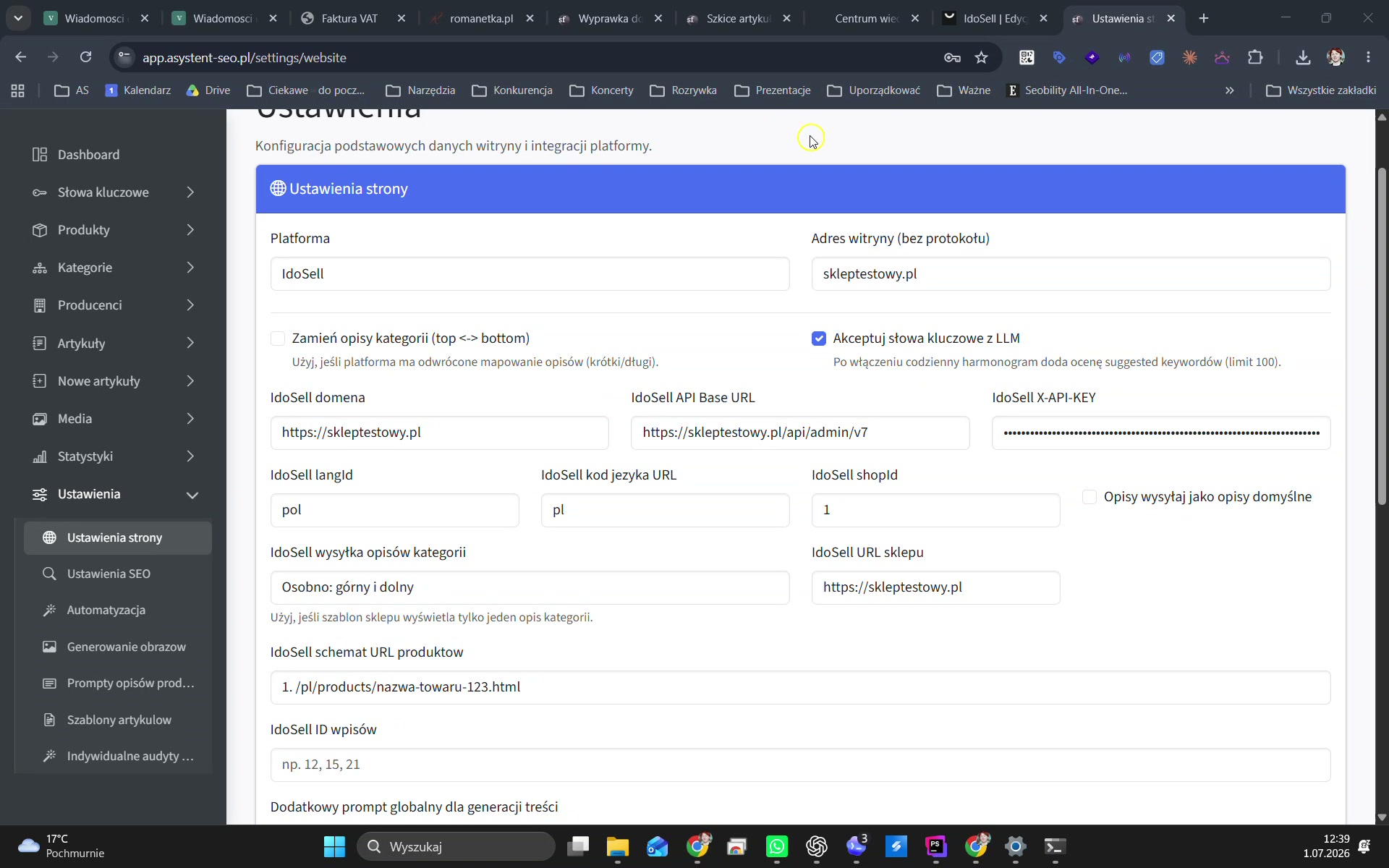
Krótka instrukcja konfiguracji połączenia aplikacji z iDOSL: utworzenie tokenu API, ustawienie adresów, języka, opisów oraz schematu URL.
Instrukcja krok po kroku
1. Zaloguj się do panelu iDOSL.
2. Przejdź do sekcji: Ustawienia → Dostępy.
3. Kliknij „Dodaj nowy klucz”.
4. Wybierz typ: „Klucz API”.
5. Wpisz nazwę aplikacji, aby łatwiej rozpoznać klucz w przyszłości.
6. Opcjonalnie podaj adres e-mail osoby technicznej, do której iDOSL będzie mógł pisać w razie problemów.
7. Nadaj aplikacji wymagane uprawnienia: CMS — odczyt i zapis oraz Product Information Management — odczyt i zapis.
8. Kliknij „Dodaj”, aby utworzyć klucz.
9. Po dodaniu kliknij „Pokaż aktywne klucze”.
10. Skopiuj sam klucz API, bez dodatkowego nagłówka.
11. Przejdź do aplikacji i wklej klucz w odpowiednie pole, np. IDOSL XAPI.
12. Przejdź do ustawień adresów w aplikacji.
13. W polu adresu witryny wpisz domenę bez protokołu HTTPS i bez „www”, np. sklep.testowy.pl.
14. W polu domeny iDOSL wpisz pełny adres z protokołem HTTPS oraz właściwą domeną sklepu.
15. W polu bazy do API ustaw adres zgodny z używanym API Admin V7, zwracając uwagę na początek adresu.
16. Ustaw język, najczęściej polski, zgodnie z kodem języka widocznym w adresie URL sklepu.
17. Wpisz ID sklepu, z którego mają być pobierane produkty, jeśli w iDOSL jest więcej niż jeden sklep.
18. Wybierz sposób obsługi opisów produktów: edycję opisu domyślnego albo opisu przypisanego do konkretnego sklepu.
19. Skonfiguruj zarządzanie opisami kategorii: osobne dwa opisy, połączenie opisów w górnym albo połączenie opisów w dolnym — zgodnie z działaniem szablonu sklepu.
20. Uzupełnij adres opisu sklepu, jeśli jest wymagany w konfiguracji.
21. W panelu iDOSL przejdź do ustawień struktury przyjaznych adresów URL dla stron w sklepie.
22. Sprawdź, która z dostępnych opcji schematu produktów jest zaznaczona.
23. W aplikacji wybierz taki sam schemat produktów jak w iDOSL.
24. Zapisz ustawienia w aplikacji, aby zakończyć konfigurację połączenia z iDOSL.
Transkrypcja
W jaki sposób wygenerować token dla aplikacji i ustawić sobie wstępnie aplikację do połączenia z platformą iDOSL? Wchodzimy najpierw do panelu iDOSL, ustawienia, dostępy, dodaj nowy klucz, klucz API, bo to musimy właśnie utworzyć, dodajmy nazwę aplikacji, to dla porządku. Można podać mój adres e-mail tomasz.asystent.co.pl, wtedy w razie problemów technicznych iDOSL będzie pisał do mnie, będzie mógł od razu się tym zająć. I uprawnienia, aplikacja potrzebuje uprawnienia do CMS, odczyt i zapis oraz do produkcji information management, odczyt i zapis. To nam da możliwość odczytu i zapisu opisów produktów, opisów kategorii, opisów w menu, a także produktów i artykułów. Dodaj. Po dodaniu trzeba kliknąć pokaż aktywne klucze i tu mamy klucz. Teraz co z tym kluczem zrobić? Taki klucz bierzemy, kopiujemy. Klucz API bez całego nagłówka. Wchodzimy do aplikacji i ustawiamy odpowiednie adresy. Możemy sobie od razu IDOSL XAPI wkleić tutaj w odpowiednie pole. A potem przechodzimy do adresów. Trochę tu jest nadmiarowych ustawień, ale już pokazuję w jaki sposób je wypełnić. Adres witryny bez protokołu, czyli bez HTTPS, bez www, po prostu adres witryny sklep.testowy.pl. IDOSL domena. Wpisujemy HTTPS, dwukropek, dwa slashe i tam odpowiednio www.sklep.testowy, tak jak tam adres internetowy sklepu jest. Baza do API. Korzystamy w tej chwili z API Admin V7. To po prostu mamy domenę całą. Proszę zwracać uwagę na te początki. One mają znaczenie, dlatego tych pól jest kilka. W różnych sytuacjach wychodziło nam, że czasami trzeba coś tu pozmieniać. Prawdopodobnie można by tutaj część rzeczy wykryć przez AI, ale na razie tego nie robimy, tylko wpisujemy ręcznie. Potem ustawienia języka. Wybieramy w większości przypadków język polski zgodnie z nazwami, które są w IDOSL kod języka, który jest w adresie URL. To widać przy chodzeniu po sklepie. ID sklepu, z którego produkty mamy zaciągać. Jeśli tych sklepów jest więcej niż jeden. Teraz w kontekście opisów produktów możemy wysyłać opisy jako domyślne. I to wtedy. Są tutaj opis domyślny dla języka polskiego i tutaj mamy opis towaru. Możemy je zaciągać i je edytować. Ewentualnie możemy ustawić tak, żeby edytowany był opis danego sklepu. Wtedy opis domyślny pozostaje bez zmian. Pojawia się nam opis danego sklepu i to jego możemy edytować. Są sytuacje, kiedy ma to znaczenie. Jeśli jesteś w takiej sytuacji, to masz zapewne tego świadomość. W innych sytuacjach spokojnie możemy edytować opis domyślny. Więc można sobie to zaznaczyć. Teraz jeszcze informacje, w jaki sposób zarządzamy opisami kategorii. Są szablony w IDOSL, szczególnie te starsze, które mają wyłączony jeden z tych dwóch opisów, albo dolny, albo górny i wszystko jest wpisywane tylko w jeden z nich. Możemy tutaj to wybrać. Osobno dwa opisy, połączenie opisów w jednym górnym, albo połączenie opisów w dolnym. Finalnie wykorzystuję to w pełni integracji z IDOSL i zapisuję do pól IDOSL-owych górny, dolny. Po prostu w inny sposób zarządza tymi opisami. I jest teraz adres opisu sklepu. Potem trzeba jeszcze wybrać schemat produktów. Tutaj różnie w IDOSL jest ustawione i to jest w sklep. I tutaj SEO optymalizacja. Ustawienia struktury przyjaznych adresów URL dla stron w sklepie. Edytuj. I tu mamy jedną z siedmiu opcji. Tą, którą mamy zaznaczoną, tą wybieramy w aplikacji. Jedną z tych siedmiu. I potem zapisujemy i mamy temat skonfigurowany.

0 komentarzy